
Du bist neu bei WordPress und möchtest deiner Website ein professionelles Aussehen verleihen? Der erste Schritt dazu ist die Installation eines Themes. Ein WordPress-Theme bestimmt das Design, Layout und oft auch grundlegende Funktionen deiner Seite. In diesem Guide erkläre ich dir Schritt für Schritt, wie du ein Theme installierst – speziell für Anfänger. Wir decken alle gängigen Methoden ab, geben Tipps zu den besten Themes 2026 und warnen vor häufigen Fehlern.
Aktuell (Stand Dezember 2025) gibt es zwei Hauptarten von Themes: klassische Themes (mit PHP-Vorlagen und Customizer) und Block-Themes (für Full Site Editing mit Blöcken). Für Anfänger empfehle ich oft klassische oder hybride Themes wie Astra oder Hello Elementor, da sie flexibel und mit Page-Buildern wie Elementor kompatibel sind.


Beliebte kostenlose Themes 2026 sind Astra, GeneratePress, Kadence und Hello Elementor – sie sind leicht, schnell und perfekt für Einsteiger.
Tipp vor dem Start: Erstelle immer ein Backup deiner Website! Nutze Plugins wie UpdraftPlus oder den Backup-Service deines Hosters.
Methode 1: Kostenloses Theme aus dem WordPress-Verzeichnis installieren (Empfohlen für Anfänger)
Das ist die einfachste Variante – alles direkt im Dashboard.
- Melde dich in deinem WordPress-Dashboard an.
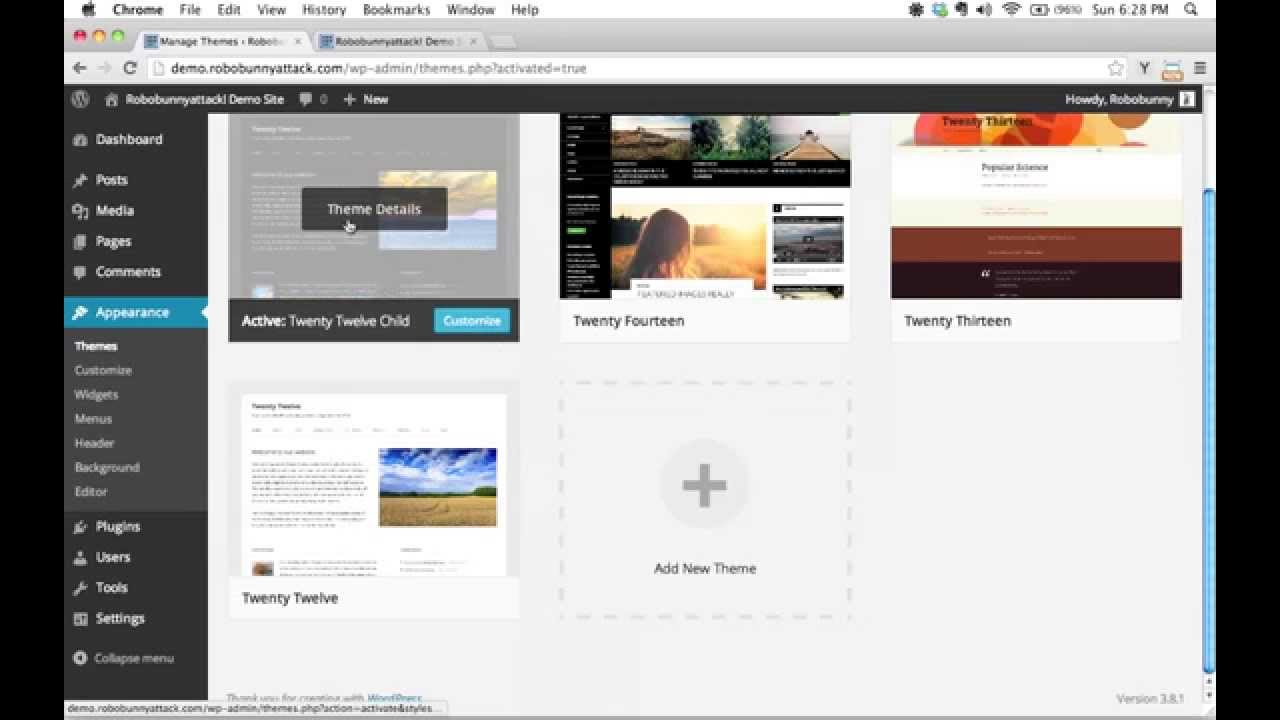
- Gehe links im Menü zu Design > Themes.
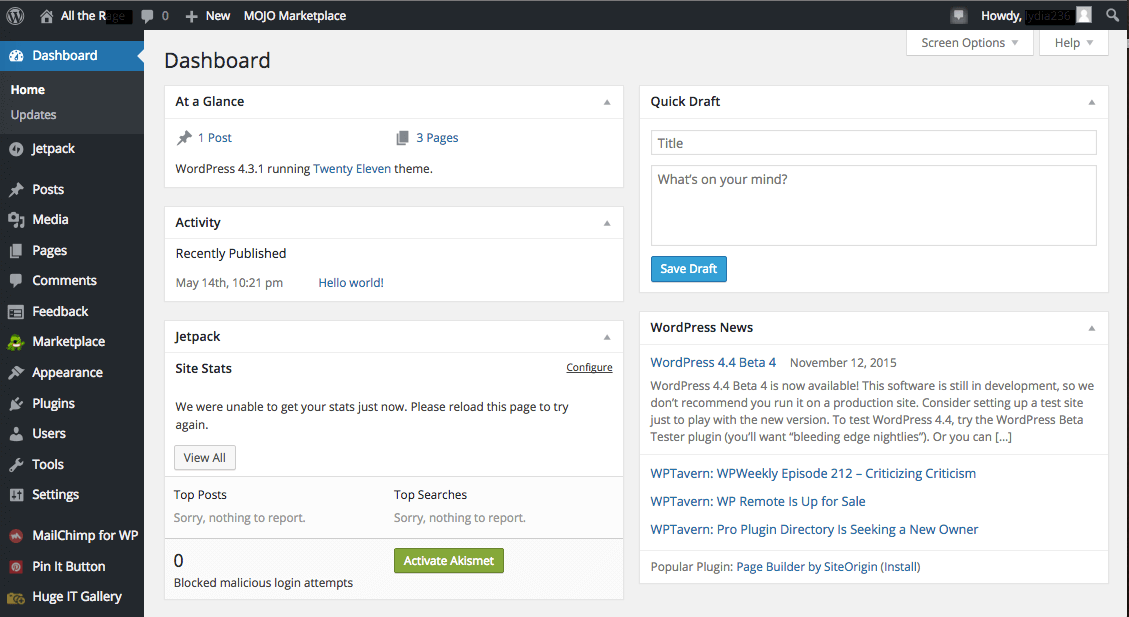

- Klicke oben auf Hinzufügen.
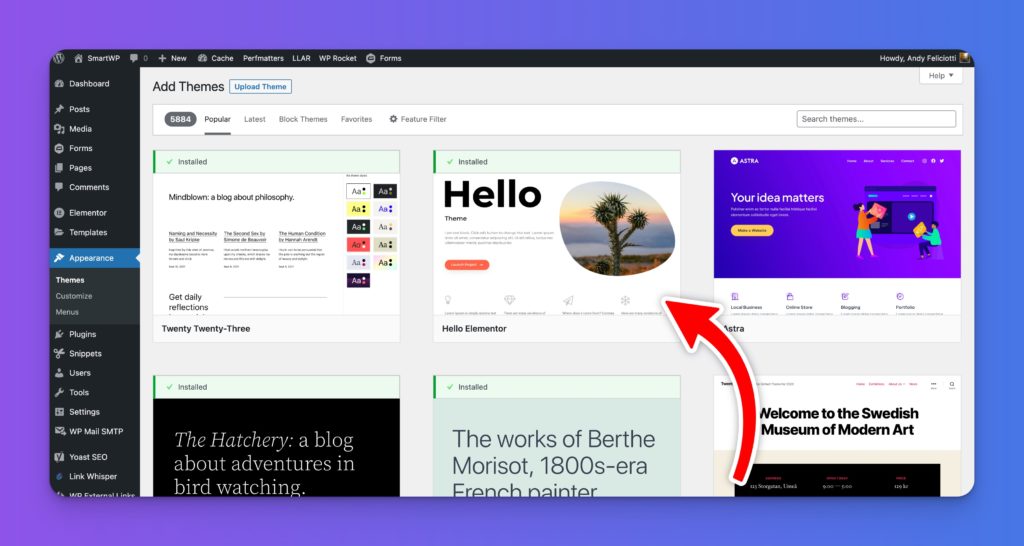

- Suche nach einem Theme, z. B. „Astra“ oder „Kadence“.
- Fahre mit der Maus über das gewünschte Theme – es erscheinen Buttons für Installieren, Vorschau und Details.
- Klicke auf Installieren. WordPress lädt und installiert es automatisch.
- Nach der Installation klicke auf Aktivieren.

How to Install a WordPress Theme
Fertig! Deine Seite hat jetzt ein neues Design. Viele Themes bieten danach einen Setup-Assistenten an.
Methode 2: Premium- oder externes Theme per Upload installieren
Für gekaufte Themes (z. B. von ThemeForest) oder Premium-Versionen.
- Lade die Theme-ZIP-Datei vom Anbieter herunter (nur die installierbare ZIP, nicht den gesamten Ordner!).
- Im Dashboard: Design > Themes > Hinzufügen.
- Oben klicke auf Theme hochladen.
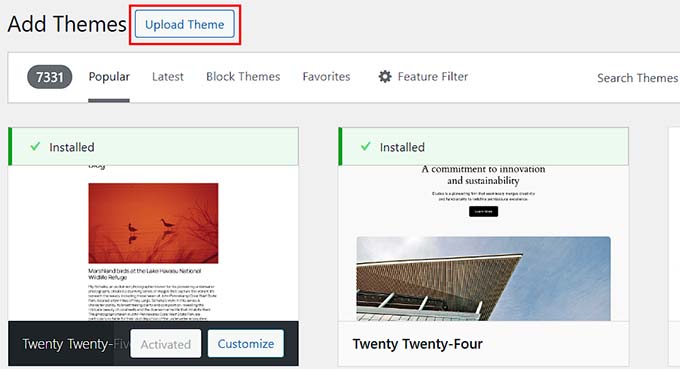
- Wähle die ZIP-Datei aus und klicke Jetzt installieren.
- Nach dem Upload: Aktivieren.
Häufiger Fehler: Wenn der Upload fehlschlägt (z. B. „Datei zu groß“), erhöhe das Upload-Limit bei deinem Hoster oder nutze Methode 3.
Methode 3: Theme per FTP installieren (für Fortgeschrittene)
Falls der Upload nicht klappt:
- Entpacke die ZIP-Datei auf deinem Computer.
- Verbinde dich per FTP (z. B. mit FileZilla) zu deinem Server.
- Lade den Theme-Ordner in /wp-content/themes/ hoch.
- Gehe ins Dashboard > Design > Themes – das Theme erscheint und kann aktiviert werden.
Nach der Installation: Was nun?
- Customizer öffnen: Design > Anpassen – hier Farben, Schriftarten, Header usw. ändern.
- Empfohlene Plugins installieren: Viele Themes schlagen Starter-Plugins vor (z. B. Elementor für Hello Elementor).
- Child-Theme erstellen: Für eigene Anpassungen, damit Updates das Design nicht überschreiben.
- Vorschau testen: Nutze die Live-Vorschau, bevor du aktivierst.
- Geschwindigkeit prüfen: Tools wie GTmetrix helfen, ob das Theme schnell lädt.
Block-Themes vs. Klassische Themes 2026
- Klassische Themes: Bewährt, kompatibel mit Page-Buildern wie Elementor. Ideal für Anfänger.
- Block-Themes: Moderne Full Site Editing (FSE) – alles mit Blöcken bearbeiten, kein Customizer nötig. Beispiele: Twenty Twenty-Six oder Ollie. Super flexibel, aber noch nicht so viele Optionen.
Für die meisten Anfänger: Starte mit einem klassischen Theme wie Astra – es ist schnell, SEO-freundlich und erweiterbar.
Häufige Probleme und Lösungen
- White Screen of Death: Deaktiviere das Theme per FTP (Ordner umbenennen).
- Theme nicht kompatibel: Prüfe die WordPress-Version und PHP (mind. 8.0+ empfohlen).
- Demo-Content importieren: Viele Premium-Themes haben One-Click-Demos.
Mit diesen Schritten hast du in unter 10 Minuten ein neues Theme installiert. WordPress macht es wirklich einfach! Wenn du Fragen hast oder Hilfe bei der Auswahl brauchst, schau in unseren ultimativen WordPress-Guide oder kontaktiere uns bei cyberscale.io für professionelle Unterstützung.