
Die Migration einer WordPress-Website – sei es zu einem neuen Hosting-Anbieter, einer neuen Domain oder einem anderen Server – ist ein häufiger Schritt für viele Website-Betreiber. Gründe dafür reichen von besserer Performance und höherer Sicherheit bis hin zu Kosteneinsparungen. Doch ohne sorgfältige Planung kann eine Migration schnell zu Downtime, Datenverlust oder SEO-Problemen führen.
In diesem Beitrag zeigen wir Ihnen Schritt für Schritt, wie Sie Ihre WordPress-Site sicher und effizient migrieren. Wir basieren auf aktuellen Best Practices aus 2026 und teilen Tipps, um gängige Fehler zu vermeiden.

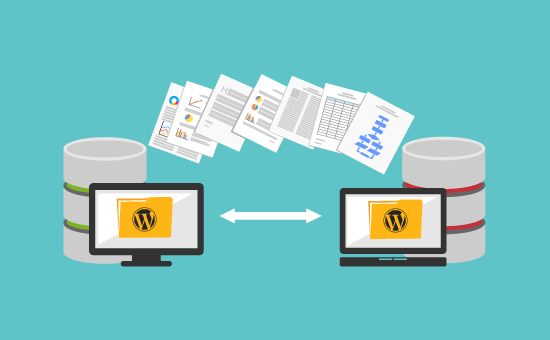
Warum migrieren viele WordPress-Nutzer?
- Bessere Performance: Neue Hosting-Anbieter bieten oft schnellere Server und optimierte WordPress-Umgebungen.
- Höhere Sicherheit: Moderne Hosts haben bessere Schutzmechanismen gegen Angriffe.
- Kosteneffizienz: Wechsel zu skalierbaren Cloud-Lösungen.
- Neue Features: Z. B. Staging-Umgebungen oder automatisierte Backups.
Die Phasen einer erfolgreichen Migration
Folgen Sie dem bewährten 3-Phasen-Framework: Vor der Migration, Während der Migration und Nach der Migration.
1. Vorbereitung (Before Migration)
Das ist der wichtigste Schritt – hier werden die meisten Fehler vermieden.
- Backup erstellen: Sichern Sie Dateien und Datenbank. Nutzen Sie Plugins wie UpdraftPlus oder Duplicator für vollständige Backups.
- Alles aktualisieren: WordPress-Core, Themes und Plugins auf den neuesten Stand bringen, um Kompatibilitätsprobleme zu vermeiden.
- Unnötiges aufräumen: Deaktivieren und löschen Sie ungenutzte Plugins/Themes.
- Staging-Site einrichten: Testen Sie die Migration zuerst in einer Testumgebung.
- SEO- und Performance-Audit: Notieren Sie aktuelle Werte (z. B. Ladezeiten, Rankings), um später zu vergleichen.
- Niedrigverkehrszeit wählen: Migrieren Sie außerhalb von Peak-Zeiten.

How to migrate your WordPress website – Namecheap Blog
2. Die Migration durchführen (During Migration)
Es gibt zwei Hauptmethoden:
Empfohlen für Anfänger: Mit Plugin
Beliebte Tools 2026:
- Duplicator: Erstellt ein Paket (Dateien + DB), das Sie einfach auf dem neuen Host installieren.
- All-in-One WP Migration: Einfach und benutzerfreundlich, gut für kleinere Sites.
- Migrate Guru: Kostenlos und schnell für große Sites.
Schritte:
- Plugin auf alter Site installieren und Backup/Paket erstellen.
- Auf neuem Host WordPress installieren (falls nicht vorhanden).
- Paket hochladen und Installer ausführen – der Wizard übernimmt URL-Anpassungen.
Manuelle Migration (für Fortgeschrittene):
- Dateien per FTP/SFTP herunterladen.
- Datenbank per phpMyAdmin exportieren.
- Auf neuem Host hochladen und importieren.
- wp-config.php anpassen (DB-Daten).
- URLs in der DB ersetzen (z. B. mit Search-Replace-Tool).
3. Nach der Migration (After Migration)
- Site testen: Alle Seiten, Links, Formulare, Medien und Funktionen prüfen.
- Permalinks aktualisieren: In WordPress > Einstellungen > Permalinks speichern.
- SSL aktivieren: HTTPS einrichten.
- DNS umstellen: Domain auf neuen Host zeigen (A-Record oder Nameserver ändern). DNS-Propagation dauert bis zu 48 Stunden.
- SEO überwachen: Google Search Console informieren (bei Domain-Wechsel: Adressänderungstool nutzen).
- Performance checken: Caching-Plugins neu konfigurieren.
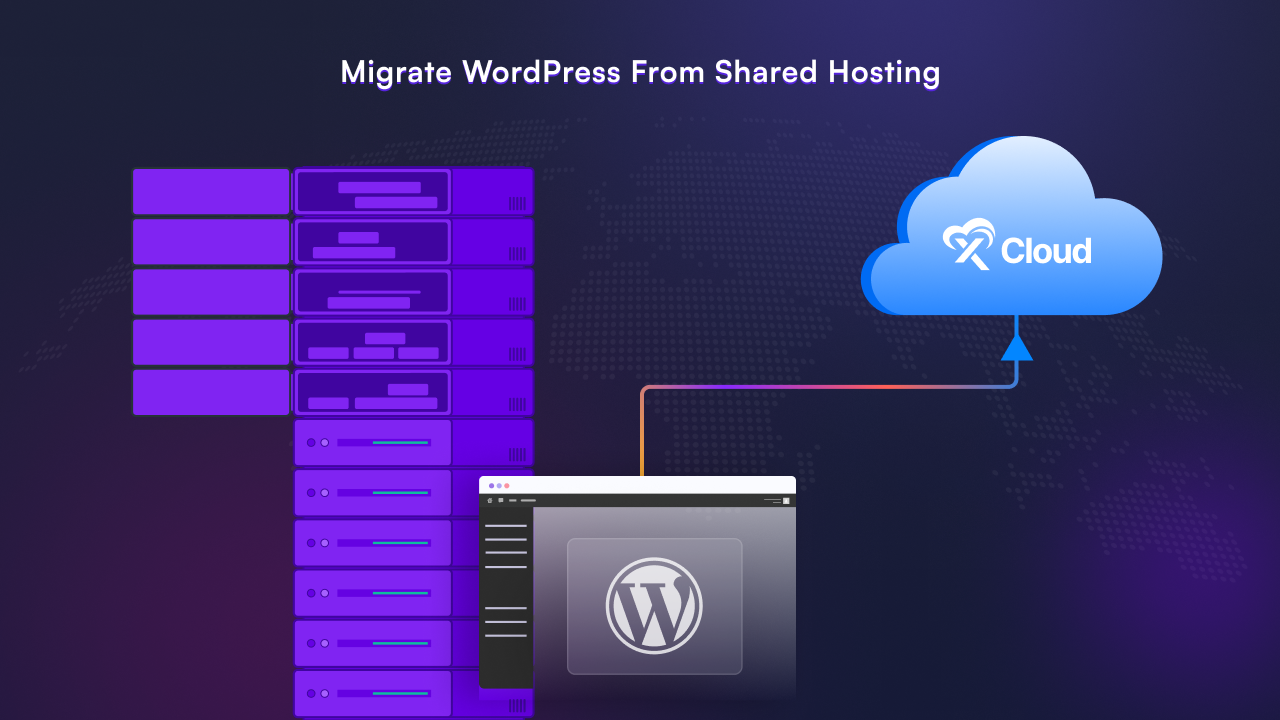
Free 3 Ways To Migrate WordPress From Shared Hosting To Cloud …
Häufige Fehler und wie Sie sie vermeiden
- Kein Backup: Immer mehrmals sichern!
- Vergessene URL-Anpassung: Führt zu broken Links oder Mixed Content.
- Ignorierte Serialisierte Daten: Bei manueller Suche/Ersetzung – nutzen Sie sichere Tools.
- Keine Tests: Immer erst auf Staging!
- Downtime: Nutzen Sie temporäre URLs oder Maintenance-Mode.
Fazit: Professionelle Hilfe in Anspruch nehmen?
Für kleine Sites ist eine Plugin-Migration oft in unter einer Stunde erledigt. Bei komplexen Websites (z. B. WooCommerce-Shops oder Multisites) empfehlen wir professionelle Unterstützung, um Risiken zu minimieren.
Bei cyberscale.io unterstützen wir Sie nicht nur bei Hosting-Migrationen, sondern sorgen auch dafür, dass Ihre neue Umgebung sicher und performant ist. Kontaktieren Sie uns für eine unverbindliche Beratung!